Appearance
虚拟环境
- 如果我们要同时开发多个应用程序,那这些应用程序都会共用一个 Python,就是安装在系统的 Python 3 包目录下。如果应用 A 需要 a.1 包,而应用 B 需要 a.2 怎么办?这种情况下,每个应用可能需要各自拥有一套“独立”的 Python 运行环境。
venv
- python 3 自带的虚拟环境工具,无需安装
创建虚拟环境
- 在项目更目录下执行以下命令,创建虚拟环境
bash
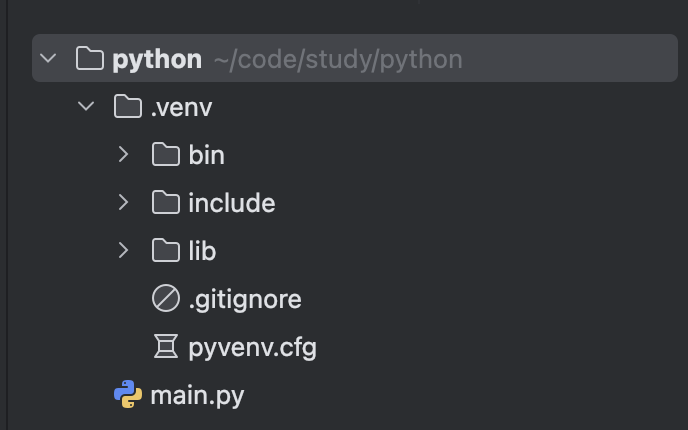
python3 -m venv .venv- 虚拟环境创建成功后,会在项目目录下生成一个 .venv 目录,目录结构如下
激活虚拟环境
bash
source .venv/bin/activate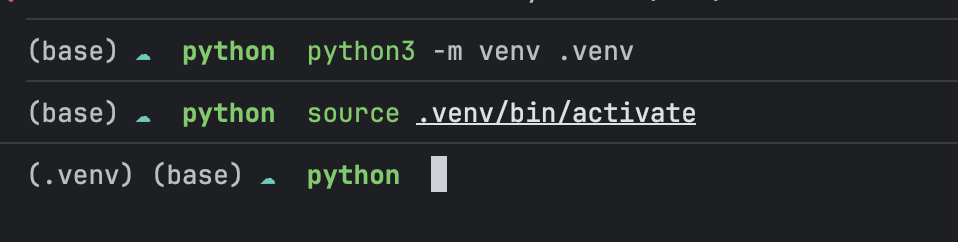
安装包
bash
pip install requests- 如图示例,安装完成后,会在
.venv/lib/python3.13/site-packages/目录下会有 requests 包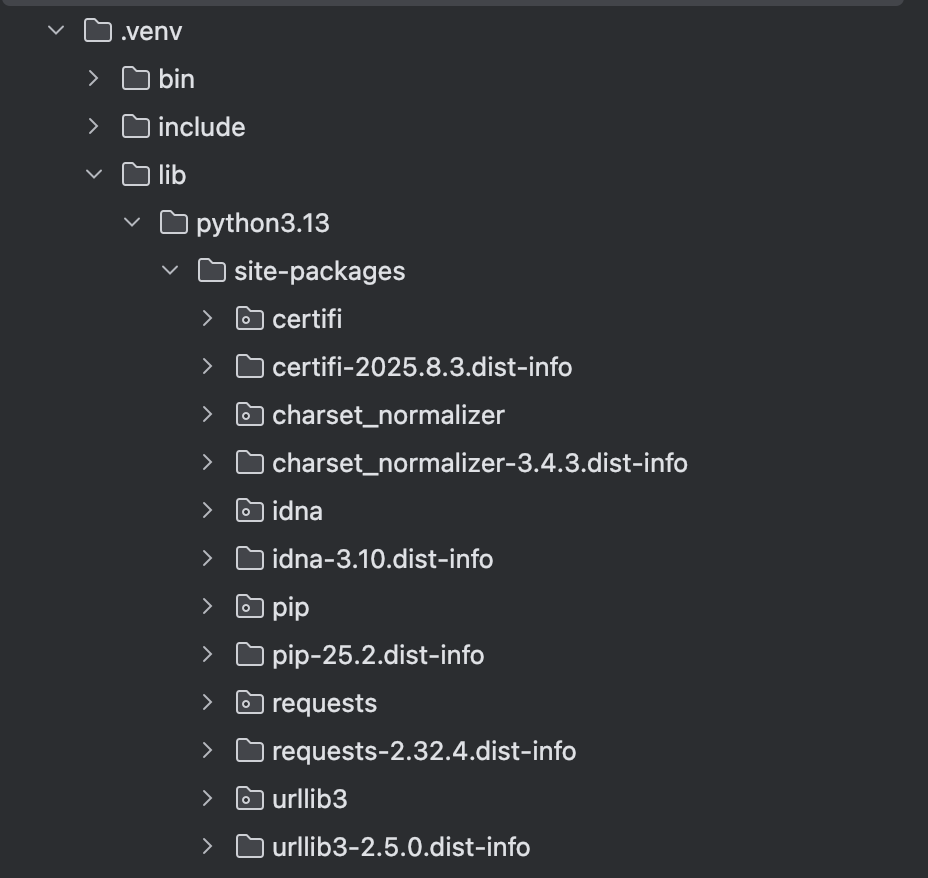
退出虚拟环境
bash
deactivate删除虚拟环境
bash
rm -rf .venvpipenv
- pipenv 是一个 Python 包管理工具,它结合了 virtualenv、pip 和 PyPI 的功能。
安装 pipenv
bash
# 安装 pipenv
pip install pipenv
# 查看是否安装成功
pipenv --version
创建虚拟环境
- 在项目根目录下使用
pipenv shell,会生成Pipfile和Pipfile.lock文件
bash
pipenv shell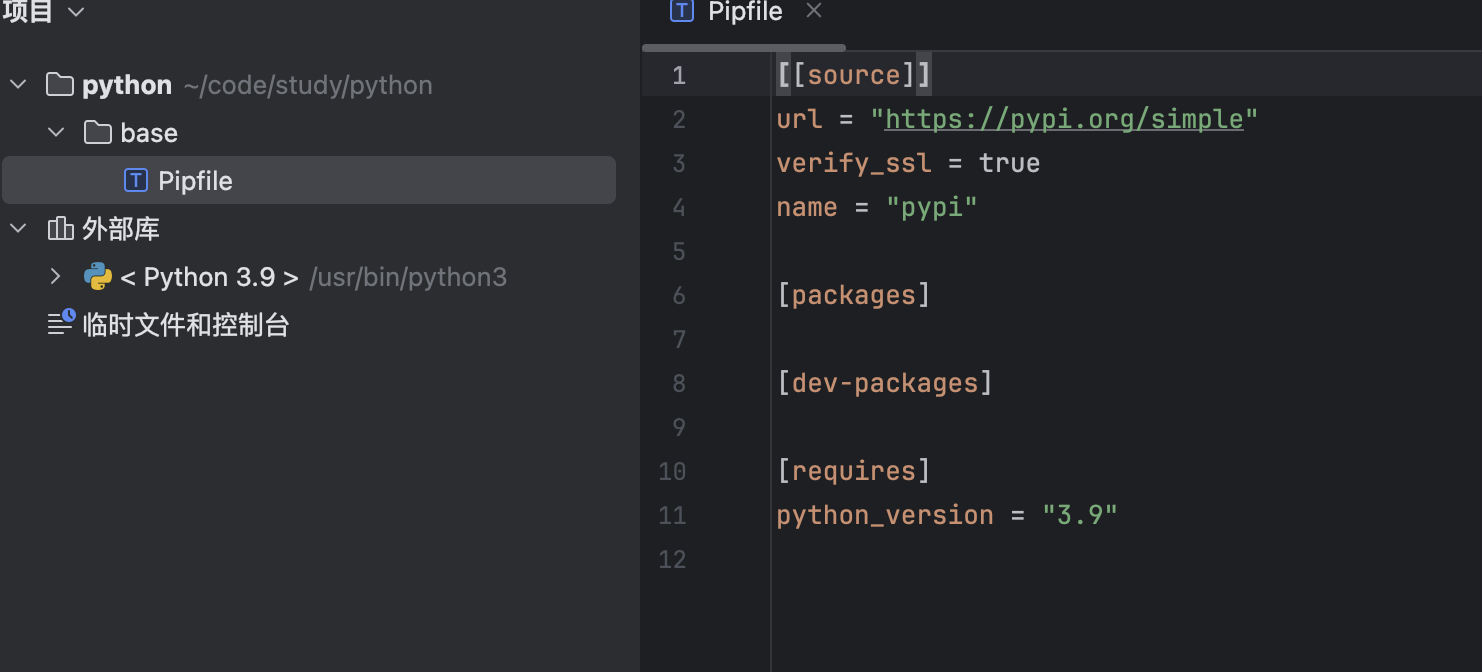
安装包
- 使用
pipenv install安装包
bash
pipenv install requests常用命令
bash
# 创建虚拟环境
pipenv shell

# 设置 python 版本
pipenv --python 3.13

# 安装包 到默认环境
pipenv install requests

# 安装包 到 dev 环境
pipenv install --dev requests

# 卸载包
pipenv uninstall requests

# 更新包
pipenv update

# 更新 lock 文件
pipenv lock

## 帮助
pipenv --help
Conda
- Conda 是一款功能强大的软件包管理器和环境管理器
miniconda vs anaconda
- miniconda 是 anaconda 的一个轻量级版本,只包含 conda 和 python,不包含其他的包
- anaconda 是一个包含了很多包的版本,包含了 conda, python, 以及很多常用的包,比如 numpy, pandas, matplotlib 等
安装
- 官方下载:https://www.anaconda.com/download/success
- 官方教程:https://www.anaconda.com/docs/getting-started/miniconda/install
- mac 系统和 windows 系统 下载 miniconda 点击安装即可
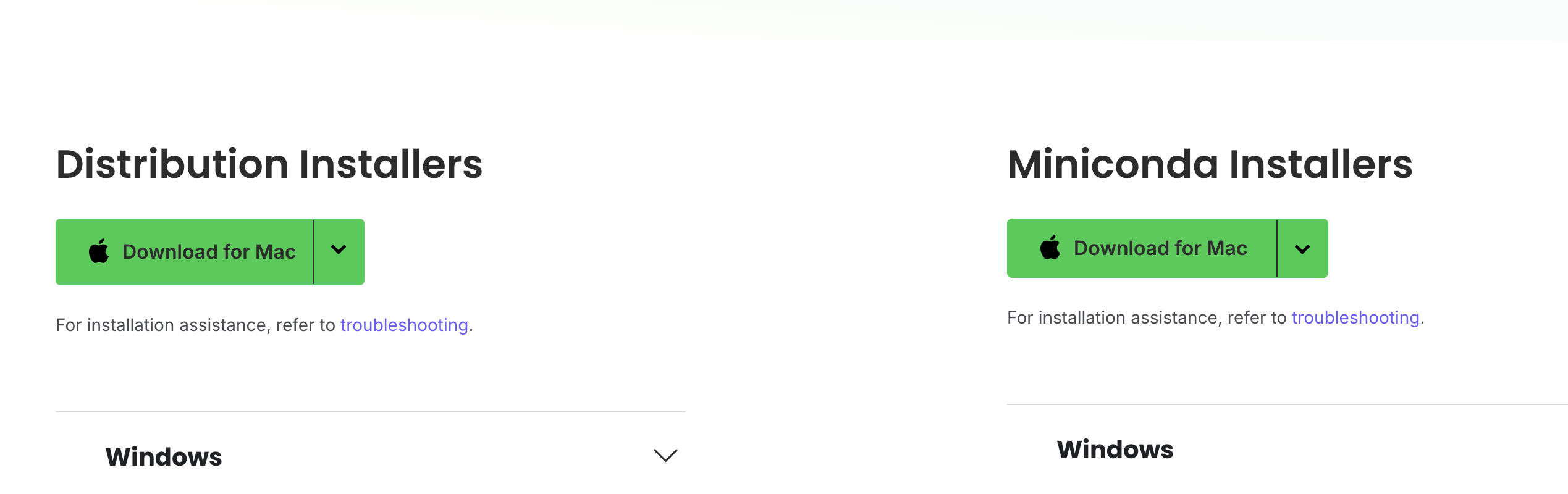
- linux 系统安装执行下面命令
bash
mkdir -p ~/miniconda3
wget https://repo.anaconda.com/miniconda/Miniconda3-latest-Linux-x86_64.sh -O ~/miniconda3/miniconda.sh
bash ~/miniconda3/miniconda.sh -b -u -p ~/miniconda3
rm ~/miniconda3/miniconda.sh
创建虚拟环境
- 在项目根目录下执行以下命令,创建虚拟环境
bash
# 创建虚拟环境 指定python版本
conda create --name myenv python=3.13
激活虚拟环境
bash
conda activate myenv安装包
bash
# 安装指定版本包
conda install package_name=1.2.3

# 卸载包
conda remove package_name

# 查看已安装包
conda list
退出虚拟环境
bash
deactivate常用命令
bash
# 查看所有环境
conda env list

# 查看当前环境
conda info --envs

# 复制环境
conda create --name myenv2 --clone myenv

# 删除环境
conda env remove --name myenv

# 清理没用使用的包
conda clean --all
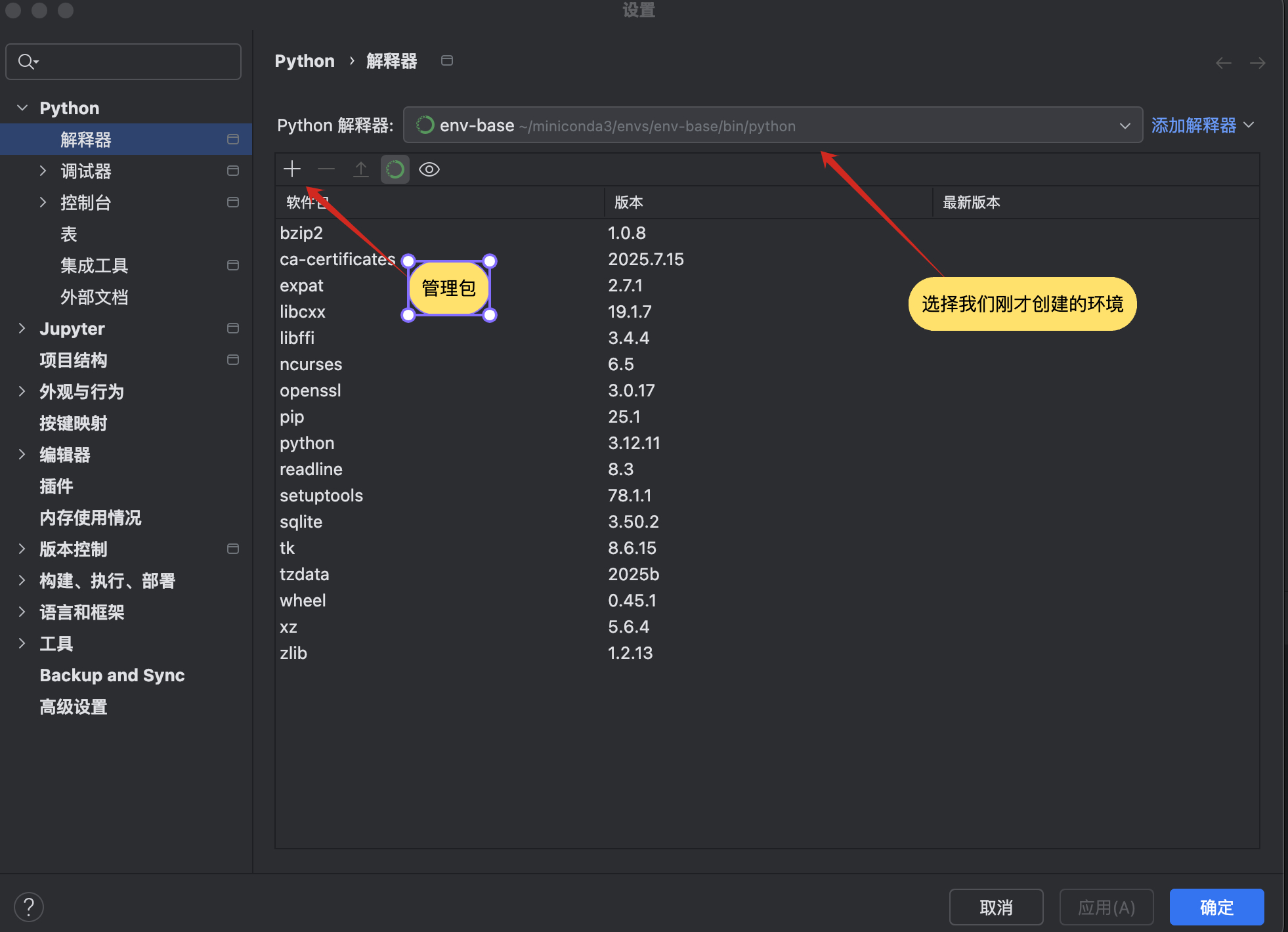
Pycharm 配置虚拟环境
打开 Pycharm,点击
File->Settings->Python Interpreter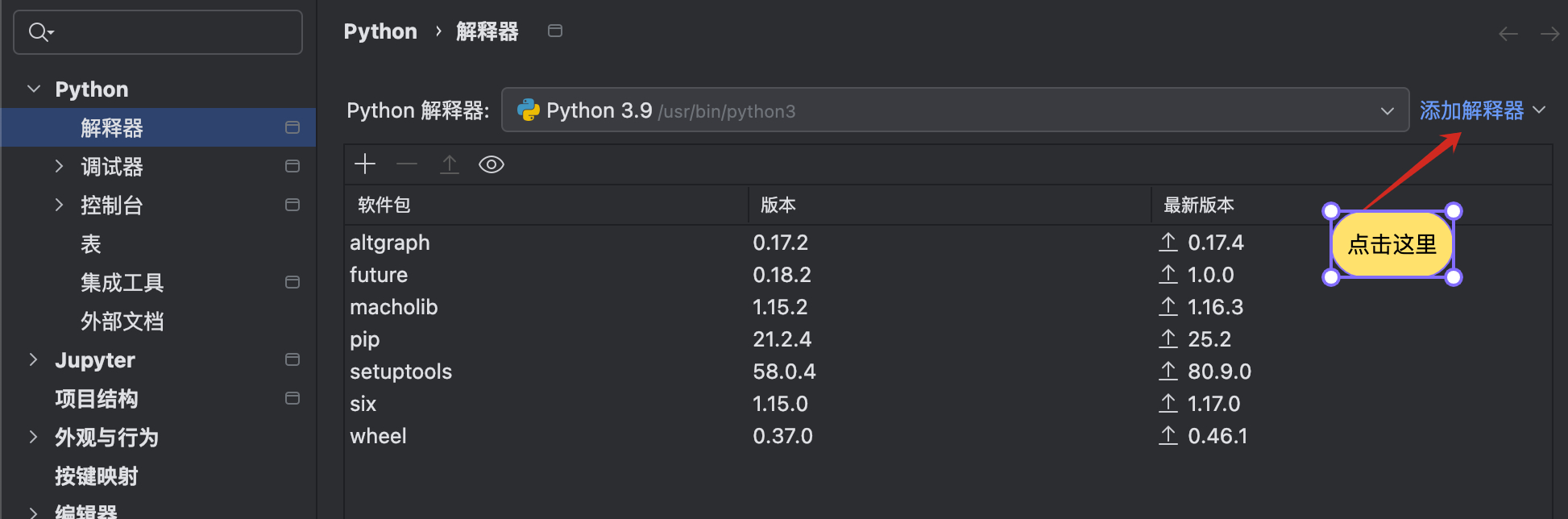
点击
Add按钮,添加虚拟环境选择
Conda选项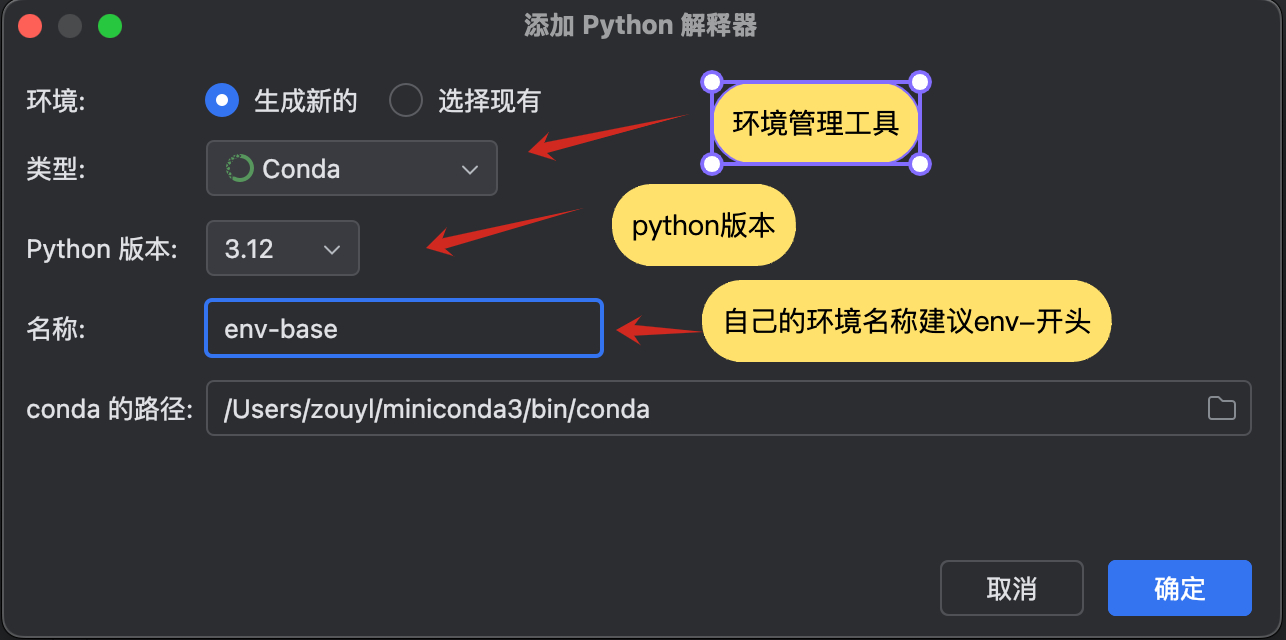
选择创建好的虚拟环境